Linux 에 MT5 를 설치하는 데 필요한 것
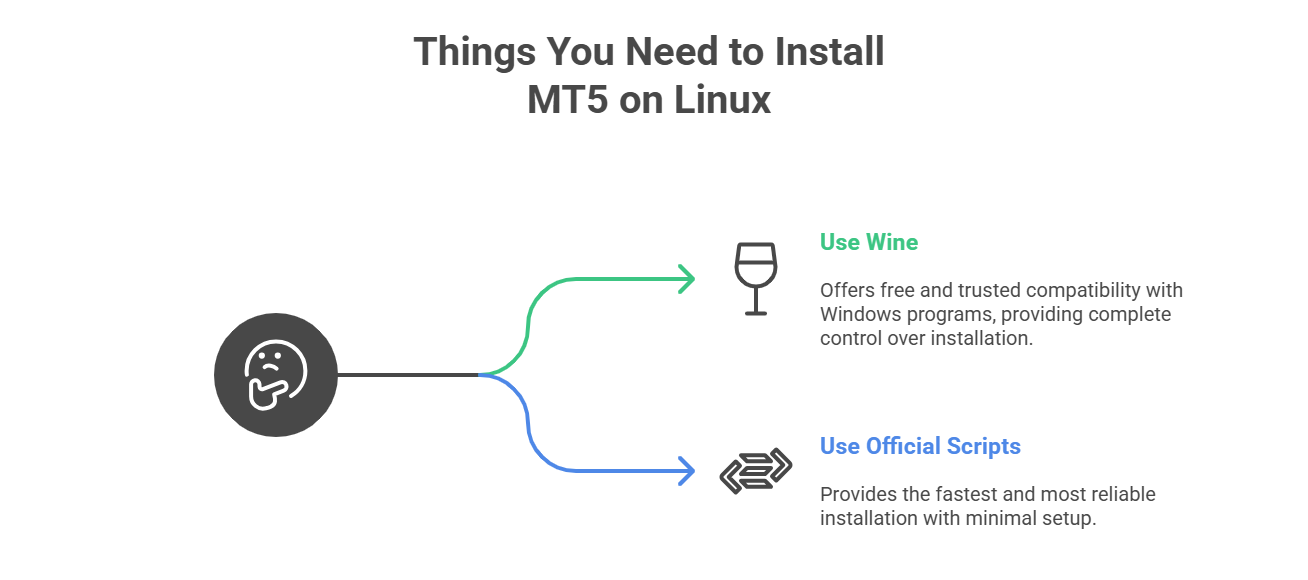
MetaTrader 5 는 Windows 용으로 만들어졌습니다. Linux 에서 실행하려면 특별한 도구가 필요합니다. 이러한 도구는 Windows 프로그램이 Linux 시스템에서 작동하도록 도와줍니다. 사용할 수 있는 주요 도구는 다음과 같습니다.
Wine
Wine 은 “Wine Is Not an Emulator”의 약자입니다. Windows 를 설치하지 않고도 Linux 에서 Windows 프로그램을 실행할 수 있게 해줍니다. Wine 은 Windows 명령을 Linux 명령으로 변환합니다. 이로 인해 MT5 는 Windows 에서 실행 중인 것으로 인식합니다.
Wine 은 무료이며 대부분의 프로그램에서 잘 작동합니다. 오랫동안 사용되어 왔습니다. 많은 Linux 사용자가 Windows 소프트웨어를 실행하기 위해 Wine 을 신뢰합니다. Wine 을 사용하면 설치 과정을 완전히 제어할 수 있습니다.
공식 스크립트
MetaQuotes 는 Linux 용 공식 설치 스크립트를 제공합니다. 이 스크립트는 Wine 과 MT5 를 함께 자동으로 설치합니다. Ubuntu 및 Debian 시스템에서 작동합니다.
공식 스크립트는 MT5 를 설치하는 가장 빠른 방법입니다. 설정이 거의 필요하지 않으며 안정적으로 작동합니다. 스크립트가 모든 기술적 세부 사항을 자동으로 처리합니다.
Linux 에서 MT5 를 실행하기 위한 요구 사항 및 호환성
컴퓨터에는 최소 4GB RAM 과 5GB 의 여유 저장 공간이 필요합니다. Wine 버전 6.0 이상이 가장 잘 작동합니다. 이전 Wine 버전에서는 충돌이나 화면 표시 문제가 발생할 수 있습니다. 이러한 요구 사항을 충족하면 MT5 는 실거래에서도 잘 작동합니다.
MT5 를 지원하는 Linux 종류
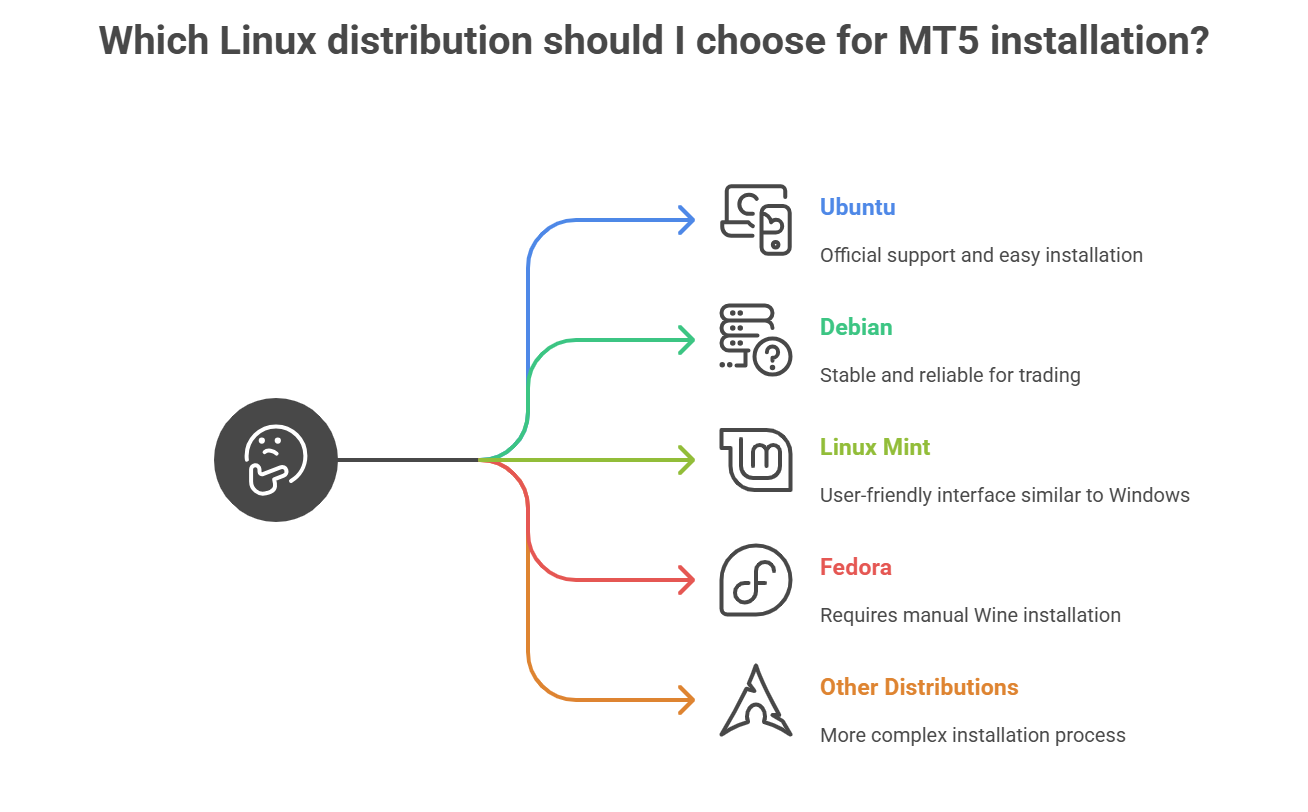
대부분의 Linux 배포판에서 MetaTrader 5 를 실행할 수 있지만, 일부 배포판이 다른 배포판보다 더 잘 작동합니다. MT5 설치에 가장 적합한 선택지는 다음과 같습니다.
1. Ubuntu
Ubuntu 는 가장 인기 있는 Linux 배포판입니다. MetaQuotes 의 공식 지원을 받습니다. 설치 스크립트는 Ubuntu 에서 완벽하게 작동합니다. 대부분의 온라인 가이드는 Ubuntu 시스템을 기준으로 작성되어 있습니다.
2. Debian
Debian 은 Ubuntu 의 기반이 되는 배포판입니다. MetaQuotes 의 공식 스크립트 지원도 받습니다. Debian 은 거래에 매우 안정적이고 신뢰할 수 있습니다. 많은 서버가 거래 시스템에 Debian 을 사용합니다.
3. Linux Mint
Linux Mint 는 Ubuntu 를 기반으로 합니다. MT5 설치 방법과 잘 호환됩니다. Mint 는 Windows 와 유사한 사용자 친화적 인터페이스를 갖추고 있습니다. 따라서 Windows 에서 전환하는 트레이더에게 적합합니다.
4. Fedora
Fedora 는 공식 스크립트 지원을 받지 않습니다. 하지만 Wine 또는 Bottles 를 사용하여 MT5 를 설치할 수 있습니다. Fedora 사용자는 먼저 Wine 을 수동으로 설치해야 합니다.
5. 기타 배포판
대부분의 다른 Linux 배포판에서도 Wine 을 통해 MT5 를 실행할 수 있습니다. Wine 과 의존성 구성 요소를 수동으로 설치해야 할 수도 있습니다. 덜 일반적인 배포판에서는 과정이 더 어렵습니다.
Linux 에 MT5 를 설치하는 방법
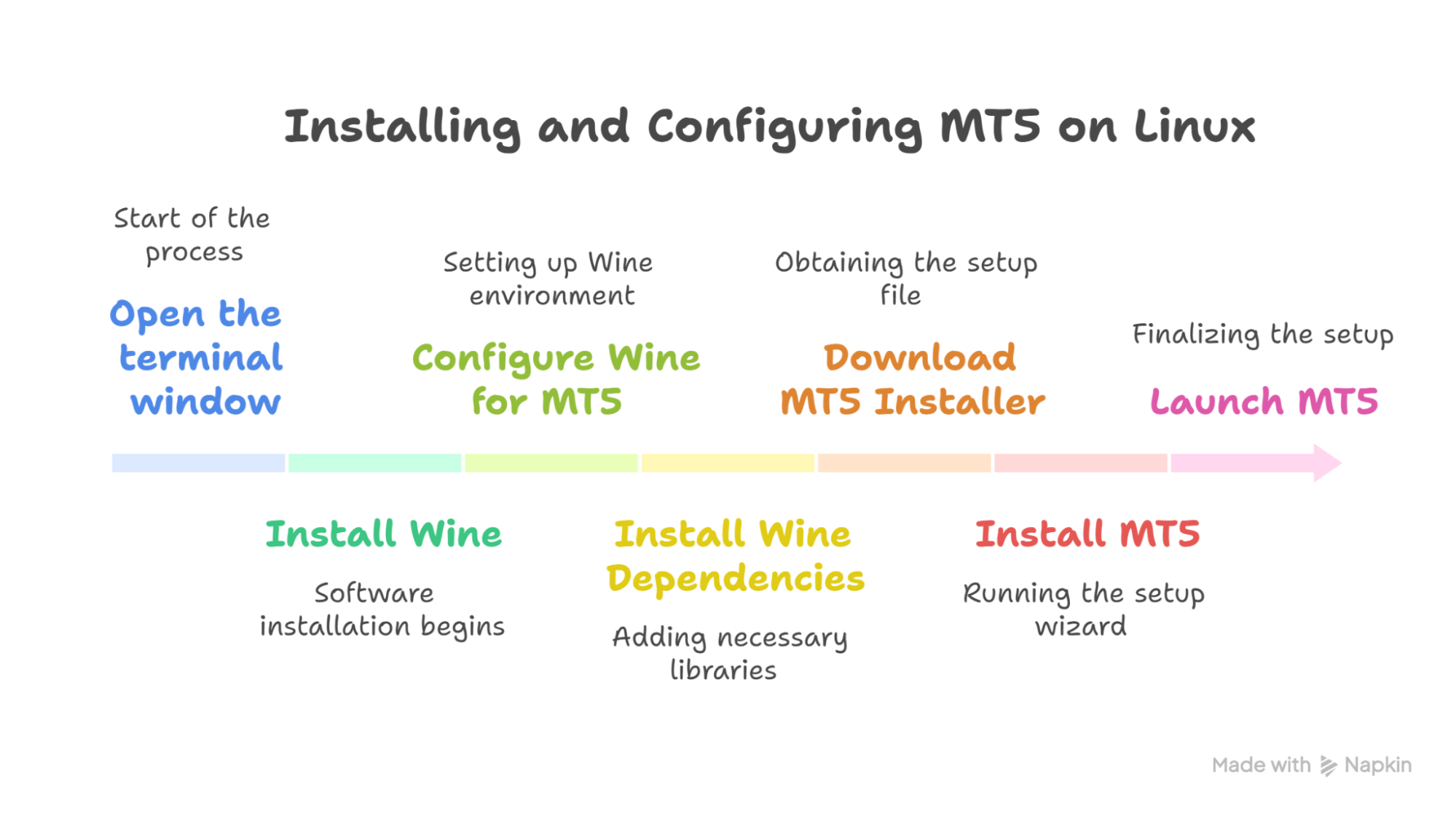
Linux 에 MetaTrader 5 를 설치하는 주요 방법은 두 가지입니다. 할 수
각 방법에는 서로 다른 장점이 있습니다. 숙련도와 필요에 맞는 방법을 선택합니다.
방법 1: 공식 스크립트를 통한 자동 설치
공식 스크립트는 가장 빠르고 신뢰할 수 있는 방법입니다. MetaQuotes 가 이 스크립트를 관리하므로 항상 최신 MT5 버전과 호환됩니다. 빠르게 설정하려는 초보자에게 적합한 방법입니다.
단계 1: 시스템 확인
시작하기 전에 Ubuntu 또는 Debian Linux 를 사용하고 있는지 확인합니다. Ctrl+Alt+T 를 눌러 터미널을 열고 다음 명령을 입력하여 확인합니다.
lsb_release -a
Enter 키를 누르면 Linux 배포판 이름이 표시됩니다. 공식 스크립트는 Ubuntu 및 Debian 시스템에서만 작동합니다. 다른 Linux 배포판을 사용한다면 아래의 Wine 방법을 이용합니다.
단계 2: 터미널 열기
아직 열지 않았다면 Ctrl+Alt+T 를 눌러 터미널을 엽니다. 진행하기 전에 인터넷 연결이 활성화되어 있는지 확인합니다. “ping google.com”을 입력하고 Enter 키를 눌러 테스트할 수 있습니다. 응답이 표시되면 인터넷이 정상 작동하는 것입니다. Ctrl+C 를 눌러 핑 테스트를 중지합니다.
단계 3: 설치 명령 실행
시스템에 맞는 아래 명령을 복사하여 붙여넣습니다. 오류를 방지하려면 직접 입력하지 않습니다.
Ubuntu 시스템의 경우:
wget https://download.mql5.com/cdn/web/metaquotes.software.corp/mt5/mt5ubuntu.sh ; chmod +x mt5ubuntu.sh ; ./mt5ubuntu.sh
Debian 시스템의 경우:
wget https://download.mql5.com/cdn/web/metaquotes.software.corp/mt5/mt5debian.sh ; chmod +x mt5debian.sh ; ./mt5debian.sh
터미널에서 마우스 오른쪽 버튼을 클릭하고 “Paste”를 선택하여 명령을 붙여넣습니다. 그런 다음 Enter 키를 눌러 설치를 시작합니다.

단계 4: 의존성 구성 요소 설치
스크립트가 시스템에 이미 설치된 항목을 확인합니다. “Do you want to continue? [Y/n]”라는 질문이 표시될 수 있습니다. 항상 “Y”를 입력하고 Enter 키를 누릅니다. 그러면 Wine 과 기타 필수 구성 요소가 설치됩니다.
Mono 또는 Gecko 같은 추가 패키지를 설치하라는 메시지가 나타나면 “Y”를 입력하고 Enter 키를 누릅니다. 이러한 패키지는 MT5 가 제대로 작동하는 데 필수적입니다.
단계 5: Wine 설치 완료
스크립트가 시스템에 맞는 Wine 버전을 자동으로 다운로드하고 설치합니다. 이 과정은 인터넷 속도에 따라 5-15분이 소요됩니다. 터미널에서 텍스트가 스크롤되는 것은 정상입니다.
터미널 창을 닫거나 과정을 중단하지 않습니다. 설치가 멈추거나 오류가 표시되면 컴퓨터를 다시 시작하고 재시도합니다.
단계 6: MT5 설치
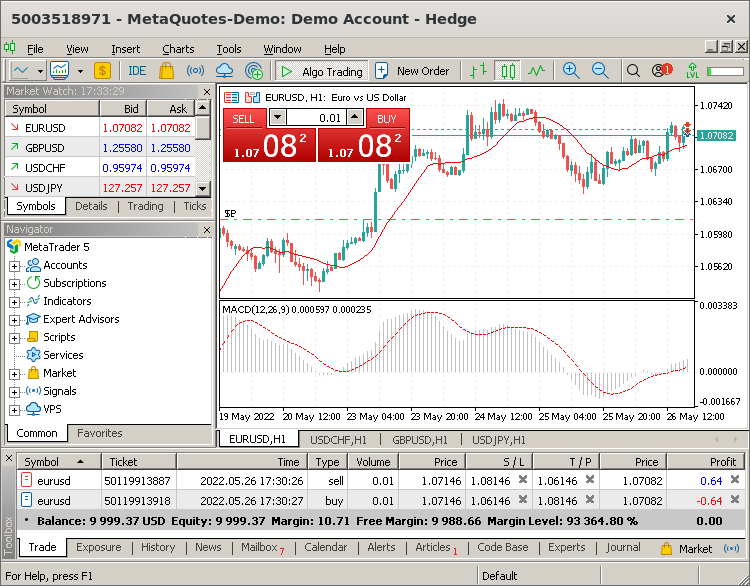
Wine 설치가 완료되면 MT5 설치 마법사가 자동으로 나타납니다. Windows 에 MT5 를 설치할 때와 똑같은 화면입니다. 각 화면에서 “Next”을 클릭하고 라이선스 계약을 읽고 동의한 뒤 설치 환경 설정을 선택합니다.
기본 설치 위치는 대부분의 사용자에게 적합합니다. 설치에는 2-3분이 소요되며, 이제 MT5 를 사용할 준비가 완료됩니다.
방법 2: Wine 을 통한 수동 설치
Wine 을 사용하면 MT5 설치를 완전히 제어할 수 있습니다. 모든 것을 사용자 지정하려는 고급 사용자에게 적합합니다. Wine 은 컴퓨터 자원도 가장 적게 사용하며 모든 Linux 배포판에서 작동합니다.
단계 1: Wine 설치
먼저 명령을 입력할 터미널을 열어야 합니다. 키보드에서 Ctrl+Alt+T 를 눌러 터미널 창을 엽니다. 터미널은 Linux 에 소프트웨어를 설치하기 위한 명령을 입력하는 곳입니다.
Ubuntu/Debian 의 경우:
sudo apt update
sudo apt install wine
Fedora 의 경우:
sudo dnf update
sudo dnf install wine
Arch Linux 의 경우:
sudo pacman -S wine
표시된 명령을 정확히 입력하고 각 줄 뒤에 Enter 키를 누릅니다. “sudo”를 사용하면 시스템에서 비밀번호를 요청합니다. 이는 정상이며 소프트웨어 설치에 필요합니다.
단계 2: Wine 설정
Wine 이 성공적으로 설치되면 MT5 용으로 설정해야 합니다. 같은 터미널 창에서 다음 명령을 입력합니다.
winecfg
Enter 키를 누르면 Wine 설정 창이 열립니다. 이 창에서 Wine 의 작동 방식을 변경할 수 있습니다. 상단의 “Applications” 탭을 클릭합니다. “Windows version” 드롭다운 메뉴에서 “Windows 10″을 선택합니다. 그러면 Wine 은 Windows 10 에서 실행되는 것처럼 작동하며, 이는 MT5 가 제대로 작동하는 데 필요합니다.
“OK” 를 클릭하여 설정을 저장하고 창을 닫습니다.
단계 3: Wine 의존성 구성 요소 설치
MT5 가 올바르게 작동하려면 특별한 Windows 라이브러리가 필요합니다. 터미널에 다음 명령을 입력합니다.
winetricks
Enter 키를 누르면 Winetricks 라는 새 창이 열립니다. 이 도구는 프로그램에 필요한 Windows 구성 요소 설치를 도와줍니다. “Select the default wineprefix”을 클릭한 다음 “OK” 를 클릭합니다. 이어서 “Install a Windows DLL or component”를 클릭하고 “OK” 를 클릭합니다.
목록에서 “vcredist2019″와 “dotnet48″을 찾아 체크박스를 선택합니다. 이들은 MT5 에 중요한 라이브러리입니다. “OK” 를 클릭하여 설치합니다. 이 과정은 인터넷 속도에 따라 5-10분이 소요됩니다.
단계 4: MT5 설치 파일 다운로드
웹 브라우저를 열고 MetaQuotes 웹사이트인 www.metatrader5.com 으로 이동합니다. “Download” 버튼을 클릭하여 “mt5setup.exe”라는 MT5 설치 파일을 받습니다. 브라우저는 일반적으로 /home/yourusername/Downloads/ 에 있는 다운로드 폴더에 이 파일을 다운로드합니다.
반드시 공식 MetaQuotes 웹사이트에서만 다운로드합니다. 가짜 MT5 설치 파일은 거래 정보를 훔칠 수 있습니다.
단계 5: MT5 설치
터미널 창으로 돌아갑니다. MT5 설치 파일을 다운로드한 위치로 이동해야 합니다. 다음 명령을 입력합니다.
cd ~/Downloads
Enter 키를 눌러 다운로드 폴더로 이동합니다. 이제 다음을 입력하여 Wine 을 통해 MT5 설치 파일을 실행합니다.
wine mt5setup.exe
Enter 키를 누르면 Windows 에서와 같이 MT5 설치 마법사가 나타납니다. 각 화면에서 “Next”을 클릭하고 라이선스 계약에 동의한 뒤 MT5 를 설치할 위치를 선택합니다. 기본 위치는 대부분의 사용자에게 적합합니다.
단계 6: MT5 실행
설치가 완료되면 터미널에 다음 명령을 입력하여 MT5 를 시작할 수 있습니다.
bash
wine ~/.wine/drive_c/Program\ Files/MetaTrader\ 5/terminal.exe
Enter 키를 누르면 MT5 가 시작됩니다. 바탕 화면에서 마우스 오른쪽 버튼을 클릭하고 “Create Launcher”를 선택한 뒤 위 명령을 실행 명령으로 사용하여 바탕 화면 바로가기를 만들 수도 있습니다.
Linux 에서 사용하는 모든 MT5 설치 방법의 간단한 비교
각 설치 방법에는 서로 다른 강점이 있습니다. 이 표는 필요와 숙련도에 가장 적합한 방법을 선택하는 데 도움이 됩니다.
| 방법 | 난이도 | 시간 | 적합한 용도 | 장점 | 단점 |
|---|---|---|---|---|---|
| 공식 스크립트 | 매우 쉬움 | 15분 | 빠른 설정 | 가장 빠름, 항상 최신 상태, 자동 | Ubuntu/Debian 전용 |
| 수동 Wine | 보통 | 25분 | 모든 Linux 시스템 | 어디서나 작동, 완전한 제어 | 터미널 명령 필요 |
각 방법을 사용하는 경우
공식 스크립트를 선택하는 경우: Ubuntu 또는 Debian 을 사용하며 기술 지식 없이 가장 빠르고 신뢰할 수 있는 설치를 원하는 경우입니다.
수동 Wine 을 선택하는 경우: 어떤 Linux 배포판이든 사용하면서 설치를 완전히 제어하고 싶거나 공식 스크립트가 시스템에서 작동하지 않는 경우입니다.
Linux 에서 MetaTrader 5 를 사용하는 이유
Linux 는 많은 개발자와 기술 전문가가 사용하는 무료 운영 체제입니다. 대부분의 트레이더는 Windows 를 사용하지만 Linux 는 거래에 더 좋은 이점을 제공합니다. Linux 에서 MetaTrader 5 를 사용하면 여러 장점이 있습니다.
Linux 에서 MetaTrader 5 를 사용할 때의 장점
더 나은 보안: Linux 는 Windows 보다 안전합니다. 바이러스와 악성 소프트웨어 공격을 덜 받습니다. 따라서 거래 자금과 데이터를 더 안전하게 보호할 수 있습니다.
더 높은 안정성: Linux 는 충돌 없이 오랫동안 원활하게 실행됩니다. 이는 플랫폼을 24/7 가동해야 하는 트레이더에게 중요합니다. 거래 봇과 자동화 시스템이 더 잘 작동합니다.
비용 없음: Linux 는 완전히 무료입니다. Windows 와 달리 라이선스 비용을 지불하지 않습니다. 예산이 한정된 트레이더에게 비용 절감 효과가 있습니다.
더 나은 성능: Linux 는 Windows 보다 컴퓨터 자원을 적게 사용합니다. 컴퓨터가 더 빠르게 작동하고 더 많은 거래 프로그램을 동시에 처리할 수 있습니다.
쉬운 사용자 지정: Linux 를 원하는 방식으로 작동하도록 바꿀 수 있습니다. 필요에 꼭 맞게 거래 환경을 설정할 수 있습니다.
강력한 커뮤니티: Linux 에는 전 세계적으로 도움을 주는 수백만 명의 사용자가 있습니다. 포럼과 가이드에서 문제에 대한 답을 빠르게 찾을 수 있습니다.
개발자에게 적합: 많은 트레이더가 코드도 작성합니다. Linux 는 프로그래밍 도구 및 거래 알고리즘과 매우 잘 작동합니다.

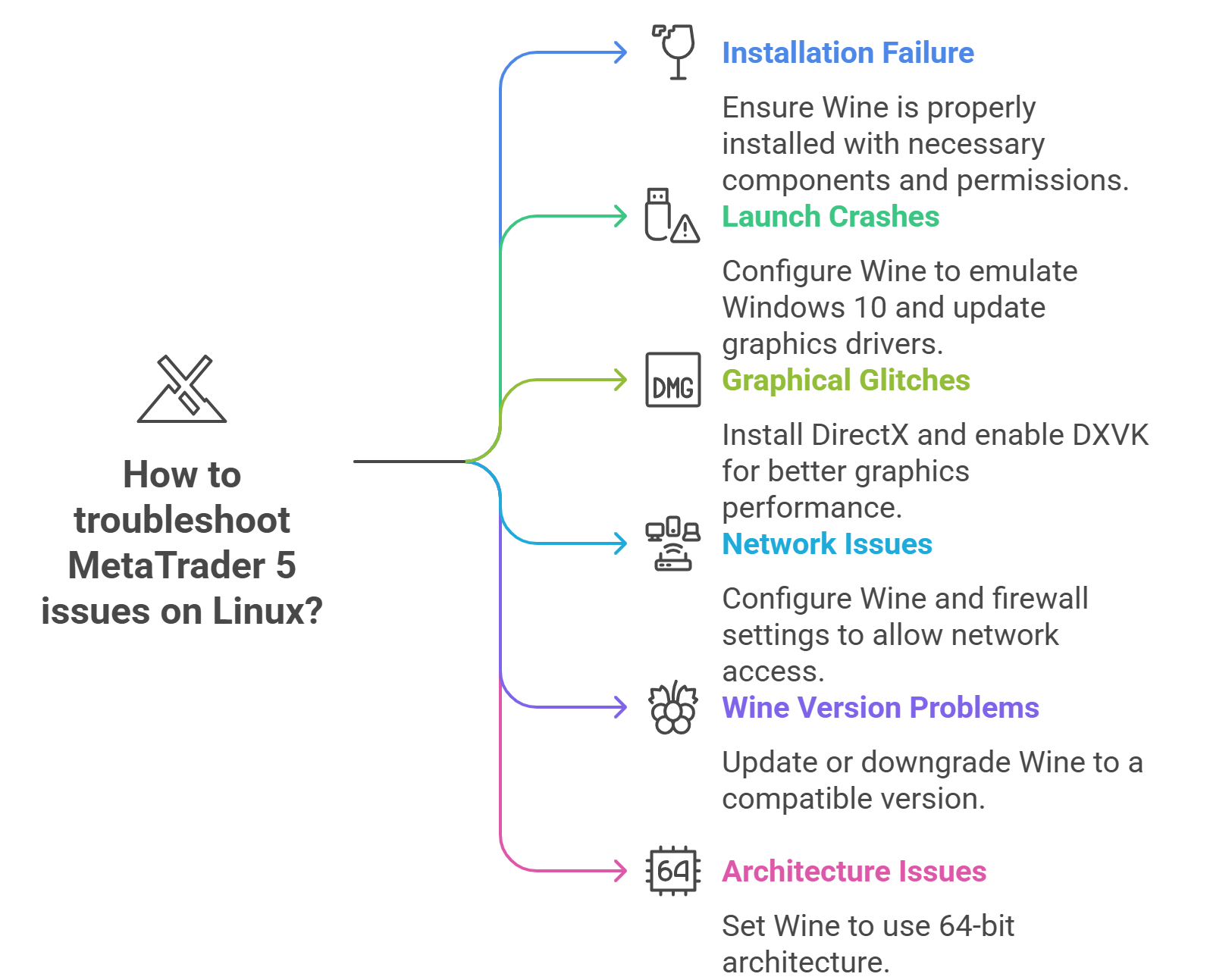
Linux 에서 흔히 발생하는 MT5 설치 오류를 해결하는 방법
Linux 에서 MT5 설치는 대체로 원활하지만 문제가 발생할 수도 있습니다. 가장 흔한 문제의 해결 방법은 다음과 같습니다.
1. 설치가 시작되지 않는 경우
이 문제는 시스템에 Wine 이 없거나 제대로 설치되지 않았을 때 발생합니다. Linux 에서 MT5 같은 Windows 프로그램을 실행하려면 Wine 이 필요합니다. 설치가 불완전하거나 손상된 경우도 있습니다.
해결 방법
먼저 Ctrl+Alt+T 를 눌러 터미널을 엽니다. 그런 다음 아래 명령을 입력하여 Wine 과 보조 도구를 설치합니다.
sudo apt install wine winetricks
Enter 키를 누르고 메시지가 나타나면 비밀번호를 입력합니다. 그러면 필요한 모든 구성 요소와 함께 Wine 이 올바르게 설치됩니다. 설치 파일을 실행하려는 경우에는 다음을 입력하여 적절한 권한이 있는지 확인합니다.
chmod +x filename.exe
“filename.exe”를 실제 MT5 설치 파일 이름으로 바꿉니다. 그러면 시스템에서 파일을 실행할 권한이 부여됩니다.
2. 실행 시 MetaTrader 5 가 충돌하는 경우
Wine 이 이전 Windows 버전에서 실행 중이라고 인식하면 MT5 충돌이 발생합니다. MT5 가 제대로 작동하려면 특정 Windows 라이브러리가 필요합니다. MT5 는 고급 그래픽 기능을 사용하므로 오래된 그래픽 드라이버도 충돌을 일으킵니다.
해결 방법
터미널에 다음을 입력하여 Wine 설정을 엽니다.
winecfg
Wine 설정 창이 열리면 상단의 “Applications” 탭을 클릭합니다. “Windows version” 드롭다운 메뉴에서 “Windows 10″을 선택하고 “Apply”을 클릭합니다. 그러면 MT5 는 최신 Windows 시스템에서 실행 중인 것으로 인식합니다.
다음으로 시스템 설정을 통해 그래픽 드라이버를 업데이트합니다. Ubuntu 사용자는 “Software & Updates”로 이동한 뒤 “Additional Drivers” 탭을 클릭하여 권장 그래픽 드라이버를 설치합니다.
마지막으로 다음을 입력하여 누락된 Windows 라이브러리를 설치합니다.
winetricks vcredist2019 dotnet48
이들은 MT5 가 제대로 실행되는 데 필요한 Microsoft Visual C++ 및 .NET Framework 구성 요소입니다.
3. 그래픽 오류 또는 성능 저하
Wine 에는 기본적으로 모든 Windows 그래픽 라이브러리가 포함되어 있지 않으므로 화면 표시 문제가 발생합니다. MT5 는 원활한 차트와 그래픽을 위해 DirectX 를 사용합니다. 적절한 그래픽 지원이 없으면 성능이 느려지거나 화면 요소가 깨집니다.
해결 방법
터미널을 열고 다음을 입력하여 DirectX 및 그래픽 개선 구성 요소를 설치합니다.
winetricks d3dx9 dxvk
이 명령은 DirectX 9 라이브러리와 DXVK (Vulkan 기반 그래픽 계층)를 설치합니다. 설치 후 MT5 를 다시 시작하여 개선 사항을 확인합니다.
Bottles 를 사용한다면 MT5 병 설정을 열고 DXVK 옆의 토글 스위치를 클릭하여 활성화합니다. 그러면 그래픽 성능이 자동으로 향상됩니다.
4. 네트워크 연결 문제
Wine 이 네트워크 접근을 차단하거나 방화벽이 MT5 를 차단하면 MT5 가 브로커에 연결할 수 없습니다. Wine 은 때때로 Windows 프로그램에 네트워크 권한을 올바르게 전달하지 못합니다. 이로 인해 MT5 가 가격 데이터를 다운로드하거나 브로커 서버에 연결하지 못합니다.
해결 방법
먼저 웹 브라우저를 열고 아무 웹사이트에 접속하여 인터넷이 작동하는지 테스트합니다. 다른 곳에서 인터넷이 작동한다면 Wine 의 네트워크 설정에 문제가 있는 것입니다.
다음을 입력하여 Wine 설정을 엽니다.
winecfg
“Libraries” 탭을 클릭합니다. “New override for library” 필드에 “wininet”을 입력하고 “Add”를 클릭합니다. 그런 다음 목록에서 “wininet”을 선택하고 “Edit”을 클릭합니다. “Native (Windows)”를 선택하고 “OK” 를 클릭합니다. 그러면 Wine 이 Windows 네트워크 구성 요소를 사용하게 됩니다.
방화벽이 활성화되어 있다면 Wine 과 MT5 를 허용하도록 설정합니다. Ubuntu 에서는 응용 프로그램 메뉴에서 “Firewall Configuration”을 열고 Wine 프로그램에 대한 예외를 추가합니다.
5. Wine 버전 호환성 문제
Wine 버전에 따라 Windows 프로그램 처리 방식이 달라집니다. 최신 Wine 버전이 때때로 이전 프로그램과의 호환성을 깨뜨립니다. MT5 는 모든 Wine 버전에서 작동하지 않을 수도 있는 특정 Windows 기능을 위해 설계되었습니다.
해결 방법
터미널에 다음을 입력하여 Wine 버전을 확인합니다.
wine –version
Wine 버전이 6.0보다 오래되었다면 공식 Wine 저장소를 추가하여 업데이트합니다.
sudo apt install software-properties-common
sudo apt-add-repository ‘deb https://dl.winehq.org/wine-builds/ubuntu/ focal main’
sudo apt update
sudo apt install winehq-stable
MT5 가 작동하다가 Wine 업데이트 후 중단되었다면 이전 버전으로 다운그레이드할 수 있습니다. 먼저 사용 가능한 버전을 확인합니다.
apt list –installed | grep wine
그런 다음 필요한 경우 특정 이전 버전을 설치합니다. 안정적인 Wine 버전(예: 6.0, 7.0, 8.0)이 개발 버전보다 거래에 더 적합합니다.
6. 32비트와 64비트 아키텍처 문제
Wine 은 32비트 또는 64비트 모드에서 실행할 수 있지만 MT5 는 특정 아키텍처를 요구합니다. Wine 이 잘못된 아키텍처로 설정되어 있으면 MT5 설치 파일이 실패하거나 충돌합니다. Windows 프로그램이 라이브러리를 올바르게 로드하려면 일치하는 시스템 아키텍처가 필요하기 때문입니다.
해결 방법
터미널에 다음 명령을 입력하여 Wine 이 64비트 아키텍처를 사용하도록 설정합니다.
export WINEARCH=win64
winecfg
첫 번째 명령은 Wine 이 64비트 모드를 사용하도록 합니다. 두 번째 명령은 Wine 설정을 열며, 설정에 “Windows 10″과 “64-bit”가 표시되어야 합니다. 32비트가 표시되면 Wine 접두 환경을 삭제하고 처음부터 다시 시작합니다.
rm -rf ~/.wine
export WINEARCH=win64
winecfg
그러면 MT5 를 위한 새로운 64비트 Wine 환경이 만들어집니다.
성능 및 실거래 고려 사항
Linux 에서 Wine 을 통해 MT5 를 실행하면 Windows 에 직접 설치했을 때와 비교하여 성능에 영향이 있습니다. 실거래에서 예상할 수 있는 내용은 다음과 같습니다.
실거래 성능에 대한 예상
Linux 에서 MT5 는 Windows 에서 직접 실행할 때보다 약 5-10% 느립니다. 이 작은 차이는 수동 거래에 거의 영향을 주지 않습니다. 다만 고빈도 알고리즘 거래에서는 지연을 느낄 수 있습니다.
주문 체결 속도는 대부분의 거래 방식에 충분히 빠릅니다. 적절히 설정하면 스캘핑과 데이 트레이딩도 잘 작동합니다.
자원 사용량 비교
| 시스템 | RAM 사용량 | CPU 사용량 | 시작 시간 |
|---|---|---|---|
| Windows 직접 실행 | 200MB | 낮음 | 15초 |
| Linux + Wine | 250MB | 보통 | 20초 |
| Linux + Bottles | 300MB | 보통 | 25초 |
안정성 권장 사항
하드웨어 권장 사항:
- 쾌적한 거래를 위한 최소 8GB RAM
- 더 빠른 차트 로딩을 위한 SSD 저장 장치
- 백업 수단이 있는 안정적인 인터넷 연결
위험 관리:
- 항상 먼저 데모 계좌로 설정을 테스트합니다
- 백업 거래 수단(웹 플랫폼 또는 모바일 앱)을 준비합니다
- 중요한 거래 세션 중에는 시스템 성능을 모니터링합니다
결론
MetaTrader 5 는 올바른 설정 방법을 사용하면 Linux 에서 잘 작동합니다. 신뢰할 수 있는 선택지는 네 가지입니다. 완전한 제어를 위한 Wine, 간단한 인터페이스를 위한 PlayOnLinux, 빠른 설정을 위한 공식 스크립트, 현대적인 앱 관리를 위한 Bottles 입니다. 각 방법은 실거래에서 MT5 를 원활하게 실행합니다.
초보자는 Ubuntu 또는 Debian 에서 공식 스크립트를 사용하는 것이 좋습니다. 고급 사용자는 최대한의 제어를 위해 Wine 을 시도할 수 있습니다. 항상 공식 출처에서 MT5 를 다운로드하고 먼저 데모 계좌로 테스트합니다. 최상의 성능을 위해 시스템을 최신 상태로 유지합니다.
Linux 는 거래에 있어 Windows 보다 더 나은 보안과 안정성을 제공합니다. 적절히 설정하면 Linux 에서 MT5 는 수동 거래와 자동 거래 모두에서 안정적으로 실행됩니다.
레버리지 상품은 단기간에 손실을 낼 수 있습니다. 한국의 개인은 외환 증거금 거래를 허가받은 국내 중개사를 통해서만 할 수 있습니다.